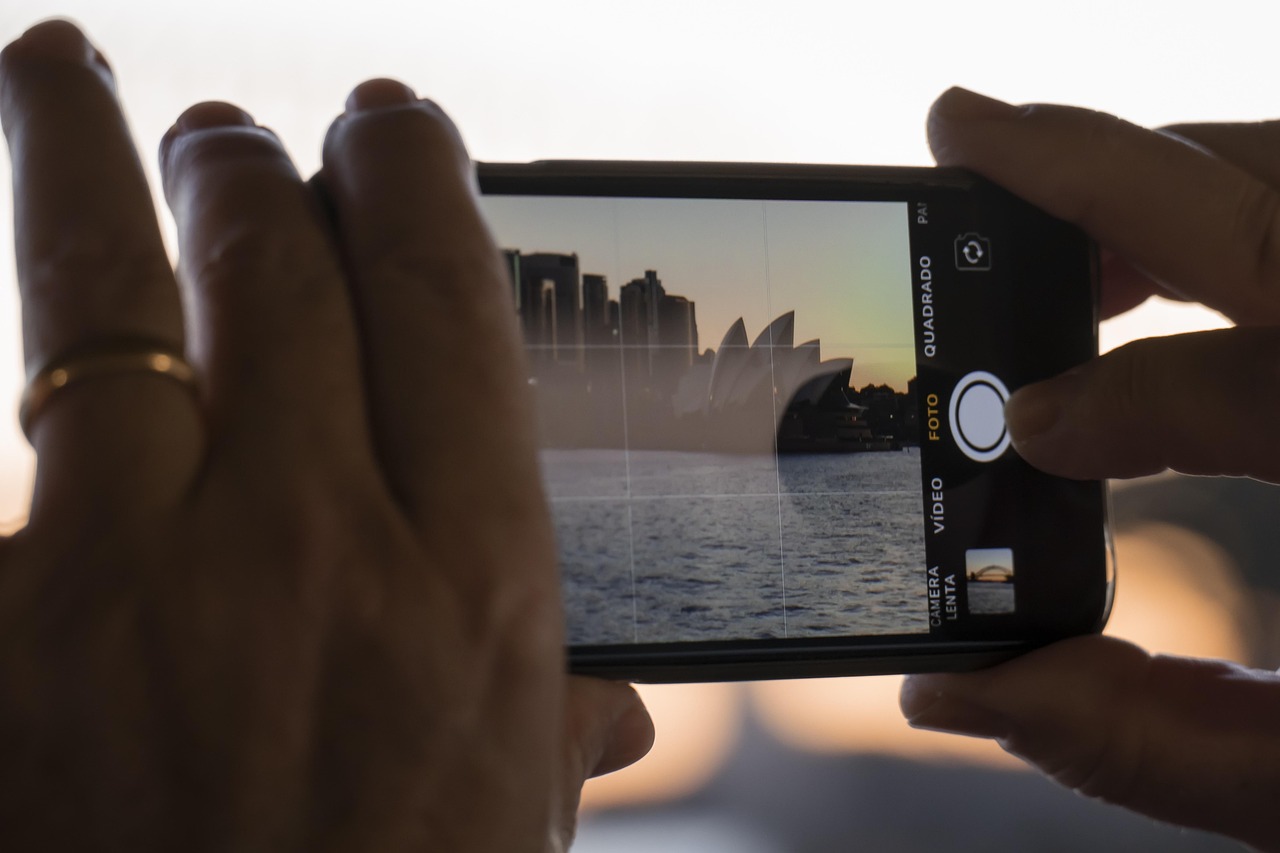

Pozele facute cu telefonul nu ajung toate in acelasi loc, iar locul in care sunt stocate depinde de sistemul de operare, aplicatia folosita si setarile de backup. Pe Android exista foldere clare precum DCIM sau Pictures, in timp ce pe iPhone imaginile sunt gestionate mai ales prin aplicatia Photos si, uneori, prin iCloud.
Confuzia apare atunci cand o fotografie exista in galerie, dar nu o gasesti in managerul de fisiere, sau cand pare ca a disparut dupa o sincronizare. Tocmai de aceea merita sa intelegi cum functioneaza salvarea pozelor in telefon, ce se pastreaza local, ce urca in cloud si cum poti evita pierderea imaginilor importante.
Cand faci o poza cu telefonul, instinctul este sa o cauti in Galerie sau Photos si sa presupui ca totul ramane acolo pentru totdeauna. In realitate, salvarea fotografiilor pe telefon este un proces influentat de sistemul de operare, de aplicatia care a creat fisierul, de spatiul disponibil si de setarile de sincronizare. De aceea, intrebarea despre locul in care se gasesc pozele pe telefon are mai multe raspunsuri corecte, nu unul singur.
Subiectul devine cu adevarat important in cateva situatii foarte comune: cand ramai fara memorie, cand schimbi telefonul, cand nu mai gasesti capturile de ecran, cand aplicatiile de mesagerie nu salveaza imaginile primite sau cand stergi ceva din greseala. Multi utilizatori cred ca daca vad o poza in galerie, fisierul se afla intotdeauna in memoria interna. Totusi, unele imagini pot fi pe cardul SD, altele in cloud, iar altele doar afisate temporar prin sincronizare.
Diferentele dintre Android si iPhone sunt clare, dar si mai important este sa stii cum sa verifici destinatia reala a fisierelor, cum sa organizezi albumele si cum sa folosesti backup-ul fara surprize neplacute. Mai jos gasesti explicat unde ajung fotografiile facute cu camera, unde se duc screenshot-urile, cum se salveaza imaginile descarcate si ce trebuie verificat daca pozele nu apar acolo unde te astepti.
Cum sunt salvate fotografiile pe telefoanele Android
Pe Android, majoritatea pozelor facute cu aplicatia Camera ajung in folderul DCIM/Camera. Acesta este directorul standard pe care il folosesc foarte multe modele si producatori, motiv pentru care, atunci cand conectezi telefonul la un computer, aici vei gasi de regula imaginile capturate direct cu dispozitivul. Daca folosesti un manager de fisiere, acesta este primul loc in care merita sa cauti. In schimb, pentru capturile de ecran, traseul poate fi diferit: Pictures/Screenshots sau, pe unele modele, DCIM/Screenshots.
Pe langa pozele facute cu camera, telefonul stocheaza si imagini venite din alte surse. De exemplu, fisierele descarcate din browser ajung de obicei in folderul Download, iar imaginile salvate din aplicatii sociale sau de mesagerie pot aparea in Pictures/NumeAplicatie sau in anumite directoare din Android/data. In versiunile noi de Android, accesul la unele foldere este mai restrictionat, ceea ce poate crea impresia ca pozele au disparut, desi ele exista in continuare in memoria dispozitivului.
Ca orientare practica, pe Android merita sa verifici aceste locatii:
- DCIM/Camera pentru pozele facute cu telefonul
- Pictures/Screenshots pentru capturi de ecran
- Download pentru imagini descarcate din browser
- Pictures/ pentru albume create de aplicatii
- Android/data pentru continut gestionat mai strict de sistem
Daca ai nevoie sa intelegi mai bine si alte setari legate de functionarea dispozitivului, te poate ajuta si ghidul despre configurare telefon. In practica, localizarea fotografiilor pe Android inseamna sa verifici atat galeria, cat si structura reala de foldere din memoria interna sau de pe cardul SD.
Unde apar pozele pe iPhone si cum functioneaza aplicatia Photos
Pe iPhone, logica este diferita fata de Android. Utilizatorul nu lucreaza in mod obisnuit cu foldere clasice precum DCIM/Camera dintr-un manager de fisiere, ci vede imaginile centralizat in aplicatia Photos. Acolo, cele mai recente fotografii sunt afisate in Recents, iar sistemul organizeaza automat continutul in albume precum Screenshots, Selfies, Live Photos, Panoramas sau Videos. Din punct de vedere practic, acesta este locul principal in care se salveaza si se afiseaza pozele pe iPhone.
Aceasta abordare este comoda, dar poate crea confuzie atunci cand fotografia nu este stocata fizic in intregime pe telefon. Daca folosesti iCloud Photos, originalele pot ramane in cloud, iar pe dispozitiv sa existe doar versiuni optimizate, mai mici, menite sa economiseasca spatiu. Cu alte cuvinte, vezi poza in aplicatie, dar fisierul complet nu este neaparat prezent local in orice moment. De aici apar multe neclaritati legate de stocarea imaginilor pe iPhone.
Aplicatiile precum WhatsApp, Instagram sau alte servicii de mesagerie pot salva automat imagini in Photos doar daca au permisiunile necesare. Daca nu vezi pozele primite, verifica:
- permisiunea aplicatiei pentru acces la Photos
- setarea de salvare automata in aplicatia respectiva
- starea sincronizarii cu iCloud Photos
- spatiul disponibil pe iPhone
- albumul corect in care ar trebui sa apara imaginile
Pentru utilizatorii Apple, raspunsul la intrebarea unde sunt pozele in telefon inseamna, de cele mai multe ori, sa verifice aplicatia Photos si setarile iCloud, nu doar memoria locala a dispozitivului.
Cardul SD, memoria interna si diferentele reale de stocare
Pe multe telefoane Android, fotografiile pot fi salvate fie in memoria interna, fie pe cardul SD. Aceasta optiune este utila mai ales daca faci multe poze sau filmezi des, pentru ca un card de memorie iti poate oferi spatiu suplimentar fara sa incarce stocarea principala a telefonului. Totusi, avantajul vine la pachet cu unele riscuri: un card defect, scos accidental sau formatat gresit poate duce la pierderea imaginilor ori la imposibilitatea de a le accesa temporar.
Din acest motiv, daca alegi salvarea pe cardul SD, e recomandat sa il formatezi direct din telefon, pentru compatibilitate maxima, si sa eviti scoaterea lui in timp ce aplicatia Camera scrie fisiere. Daca observi fotografii corupte, miniaturi negre sau disparitii aparent inexplicabile, sursa poate fi chiar suportul de stocare. Acelasi principiu de ordine si delimitare a spatiului apare si in alte zone tehnice, exact cum discutiile despre faianta in baie pornesc de la ideea de organizare corecta a unei suprafete, nu doar de la estetica finala.
In plus, Android modern foloseste reguli de izolare a datelor, ceea ce inseamna ca unele directoare nu mai sunt vizibile usor in orice aplicatie de fisiere. Daca pozele nu apar unde te astepti, incearca:
- sa repornesti telefonul pentru o noua scanare media
- sa deschizi galeria dupa restart
- sa verifici setarile camerei pentru destinatia de salvare
- sa folosesti o aplicatie de reindexare media
- sa testezi cardul SD pe alt dispozitiv
Cand intelegi diferenta dintre memoria interna si stocarea externa, devine mult mai clar unde ajung pozele in telefon si de ce uneori le vezi, dar nu le gasesti imediat in foldere.
Backup in cloud: Google Photos, iCloud, OneDrive si altele
Pentru foarte multi utilizatori, pozele nu mai sunt pastrate doar pe telefon, ci si in cloud. Asta inseamna ca imaginile sunt copiate automat pe un server online si pot fi accesate apoi de pe alte dispozitive conectate la acelasi cont. Pe Android, Google Photos este una dintre cele mai populare variante. Daca activezi backup-ul automat prin Wi-Fi sau, optional, prin date mobile, fotografiile sunt incarcate in contul Google si raman disponibile chiar daca schimbi telefonul sau il resetezi.
Pe iPhone, rolul principal il are iCloud Photos, care sincronizeaza biblioteca foto intre dispozitivele Apple. In plus, exista si servicii precum Dropbox sau OneDrive, utile pentru cei care vor o copie suplimentara ori lucreaza frecvent intre telefon si calculator. Ideea de baza este simpla: o poza poate exista simultan in mai multe locuri – in galerie, in memoria locala si in cloud. Tocmai de aceea, cand vrei sa afli unde sunt salvate imaginile, trebuie sa verifici si contul asociat telefonului, nu doar stocarea fizica.
Daca folosesti frecvent telefonul pentru fisiere si sincronizare, mai poti aprofunda subiecte similare in categoria smartphone. Pentru administrarea eficienta a pozelor, merita sa retii cateva reguli:
- activeaza backup-ul doar pe contul corect
- verifica daca sincronizarea este bidirectionala
- confirma daca se pastreaza originalele sau versiuni optimizate
- nu sterge din galerie fara sa stii efectul asupra cloud-ului
- verifica periodic cosul de gunoi din serviciul folosit
In practica, cloud-ul nu schimba doar locul de stocare, ci si modul in care recuperezi, stergi si organizezi fotografiile pe telefon.
Cum organizezi pozele si ce faci cand nu le mai gasesti
O galerie foto neordonata devine rapid greu de gestionat, mai ales daca ai mii de imagini adunate in timp. Cea mai buna metoda este sa pastrezi o structura simpla si consecventa. Pe Android, poti folosi foldere lunare sau tematice, iar pe iPhone poti marca rapid imaginile importante la Favorites si le poti grupa in albume dedicate. Pastreaza denumiri standard pentru foldere, fiindca unele aplicatii recunosc mai bine directoarele clasice decat nume foarte neobisnuite.
Problemele apar adesea cand pozele exista, dar nu sunt afisate. In acest caz, cauza poate fi o indexare incompleta, o permisiune refuzata sau o sincronizare defectuoasa. Daca nu gasesti imaginile, incepe cu cei mai simpli pasi: cauta in albumele automate, verifica fisierele descarcate, vezi daca aplicatia are acces la Photos sau la Photos and Videos si confirma contul de cloud activ. Pentru situatii in care cauti si alte date stocate pe dispozitiv, poate fi util si ghidul despre parole salvate in telefon, fiindca logica de organizare a datelor urmeaza adesea reguli diferite de la o functie la alta.
Ca rutina practica, te ajuta sa faci constant urmatoarele:
- sterge dublurile si capturile inutile
- muta pozele importante in albume clare
- foloseste backup automat regulat
- verifica periodic cosul de gunoi
- elibereaza spatiu doar dupa ce confirmi existenta unei copii de siguranta
Cand stii unde se pastreaza fotografiile in telefon si cum sunt indexate, sansele sa pierzi imagini valoroase scad foarte mult.
Intrebari frecvente
Cum pot recupera pozele sterse recent?
Daca ai sters recent o fotografie, primul loc in care trebuie sa cauti este dosarul de tip Cos de gunoi sau Recently Deleted din aplicatia folosita. In Google Photos, imaginile fara backup sunt sterse definitiv dupa 30 de zile, iar cele care au avut backup pot ramane pana la 60 de zile. Pe iPhone, pozele sterse ajung de regula in albumul Recently Deleted pentru o perioada limitata. Recuperarea este mai usoara daca sincronizarea in cloud a fost activa inainte de stergere.
Ce se intampla daca sterg o fotografie din galerie?
Raspunsul depinde de modul in care este configurata sincronizarea. Daca folosesti un serviciu cu sincronizare bidirectionala, stergerea din galerie poate elimina fotografia si din cloud, nu doar de pe telefon. Unele aplicatii ofera optiunea de a sterge doar copia locala pentru a elibera spatiu, pastrand originalul online. Inainte sa confirmi stergerea, verifica mesajul afisat de aplicatie si vezi daca este vorba despre eliminare de pe dispozitiv sau din intreaga biblioteca sincronizata.
Cum economisesc spatiu fara sa pierd pozele importante?
Cea mai sigura varianta este sa activezi backup-ul in cloud si abia apoi sa eliberezi memoria telefonului. Pe iPhone, functia Optimize iPhone Storage pastreaza pe dispozitiv copii mai mici, iar originalele raman in iCloud. Pe Android, Google Photos sau alte servicii similare pot prelua rolul de arhiva principala. De asemenea, poti muta pozele pe card SD, daca telefonul permite, dar este bine sa ai si o copie suplimentara online sau pe calculator.
De ce nu se salveaza automat pozele primite pe WhatsApp sau Instagram?
In cele mai multe cazuri, problema tine de permisiuni sau de setarile aplicatiei. Pe iPhone, aplicatia trebuie sa aiba acces la Photos, iar pe Android trebuie verificat accesul la imagini si videoclipuri. In plus, unele aplicatii au o optiune separata pentru salvarea automata in galerie sau camera roll. Daca aceasta functie este dezactivata, imaginile raman doar in conversatie. Verifica si spatiul disponibil, pentru ca lipsa memoriei poate bloca salvarea automata.
De ce vad pozele in galerie, dar nu le gasesc in fisiere?
Aceasta situatie apare frecvent din cauza modului in care galeria indexeaza continutul. Unele imagini sunt afisate prin cache, altele se afla in foldere restrictionate de Android, iar pe iPhone multe fisiere sunt gestionate intern prin Photos si iCloud, nu ca fisiere obisnuite vizibile usor. Daca pozele nu apar in managerul de fisiere, incearca un restart, o reindexare media sau verificarea aplicatiei care a creat continutul. Uneori fotografia exista, dar este stocata intr-un loc diferit de cel presupus.
Cum sa ramai mereu in control asupra galeriei foto
Locul in care se salveaza pozele in telefon depinde de mai multi factori: sistemul de operare, aplicatia folosita, memoria interna, cardul SD si serviciile de cloud active. Pe Android, cautarea incepe de obicei in DCIM, Pictures sau Download, iar pe iPhone totul se concentreaza in Photos si, adesea, in iCloud. De aici apar si cele mai multe confuzii: o imagine poate fi vizibila pe ecran fara sa fie pastrata integral local, iar o stergere aparent banala poate afecta si copia din cloud.
Cea mai buna abordare ramane una simpla: verifica periodic unde sunt salvate fotografiile, activeaza backup-ul corect, mentine permisiunile aplicatiilor in ordine si organizeaza imaginile in albume usor de urmarit. Daca folosesti si card SD, trateaza-l ca pe o extensie utila a memoriei, dar nu ca pe singura forma de protectie a amintirilor tale.
Cand intelegi clar unde se pastreaza pozele pe telefon, administrezi mai usor spatiul, eviti pierderile accidentale si iti gasesti rapid imaginile importante. O verificare de cateva minute facuta azi poate salva luni sau ani de fotografii maine.