
Mutarea datelor de pe telefonul vechi pe unul nou inseamna, de fapt, transferul contactelor, mesajelor, fotografiilor, aplicatiilor si setarilor fara sa pierzi informatii importante. Procesul poate fi foarte simplu daca alegi metoda potrivita pentru Android sau iPhone si pregatesti corect ambele dispozitive.
Cand schimbi telefonul, ultimul lucru pe care ti-l doresti este sa constati ca lipsesc pozele, conversatiile sau agenda. De aceea, transferul continutului intre doua telefoane a devenit una dintre cele mai cautate operatiuni, mai ales acum, cand multe persoane isi configureaza singure dispozitivul nou. In plus, diferentele dintre Android si iOS, varietatea aplicatiilor si optiunile de backup pot crea confuzie chiar si pentru utilizatorii obisnuiti.
Alegerea metodei corecte conteaza nu doar pentru viteza, ci si pentru siguranta datelor. Unele solutii sunt ideale pentru mutarea completa a telefonului, in timp ce altele sunt mai bune doar pentru fisiere, poze sau documente. Conteaza si daca faci transferul intre doua telefoane cu acelasi sistem de operare sau treci de la Android la iPhone ori invers.
Mai jos gasesti metodele cele mai eficiente pentru a copia datele de pe un telefon pe altul, ce trebuie pregatit inainte de transfer, ce instrumente ofera Google, Samsung si Apple, dar si ce limite exista in cazul anumitor aplicatii. Astfel, configurarea noului telefon devine mai rapida, mai ordonata si mult mai sigura.
Ce trebuie sa faci inainte de transferul datelor
Primul pas, inainte sa muti orice informatie pe noul telefon, este sa faci putina ordine. Multi utilizatori copiaza absolut tot din vechiul dispozitiv, inclusiv fisiere inutile, capturi vechi, aplicatii nefolosite si continut duplicat. Rezultatul este un telefon nou incarcat inutil din prima zi. O curatare scurta inainte de transfer iti economiseste timp, spatiu si chiar baterie, pentru ca vei instala doar ceea ce folosesti cu adevarat.
Backupul ramane masura de siguranta de la care nu ar trebui sa te abati. Chiar daca folosesti o aplicatie dedicata, un cablu sau sincronizarea in cloud, e bine sa ai o copie recenta a datelor importante. Poti salva informatiile in Google Drive, iCloud, pe PC sau pe un dispozitiv extern. Daca vrei sa intelegi mai bine cum functioneaza procesele automate de sincronizare si restaurare, merita sa vezi si ce inseamna sincronizare telefon, pentru ca multe date se muta tocmai prin acest mecanism.
Inainte sa incepi, verifica aceste lucruri:
- daca noul telefon are suficient spatiu de stocare
- daca bateria ambelor dispozitive este incarcata bine
- daca ai parolele conturilor Google sau Apple
- daca metoda aleasa este compatibila cu ambele telefoane
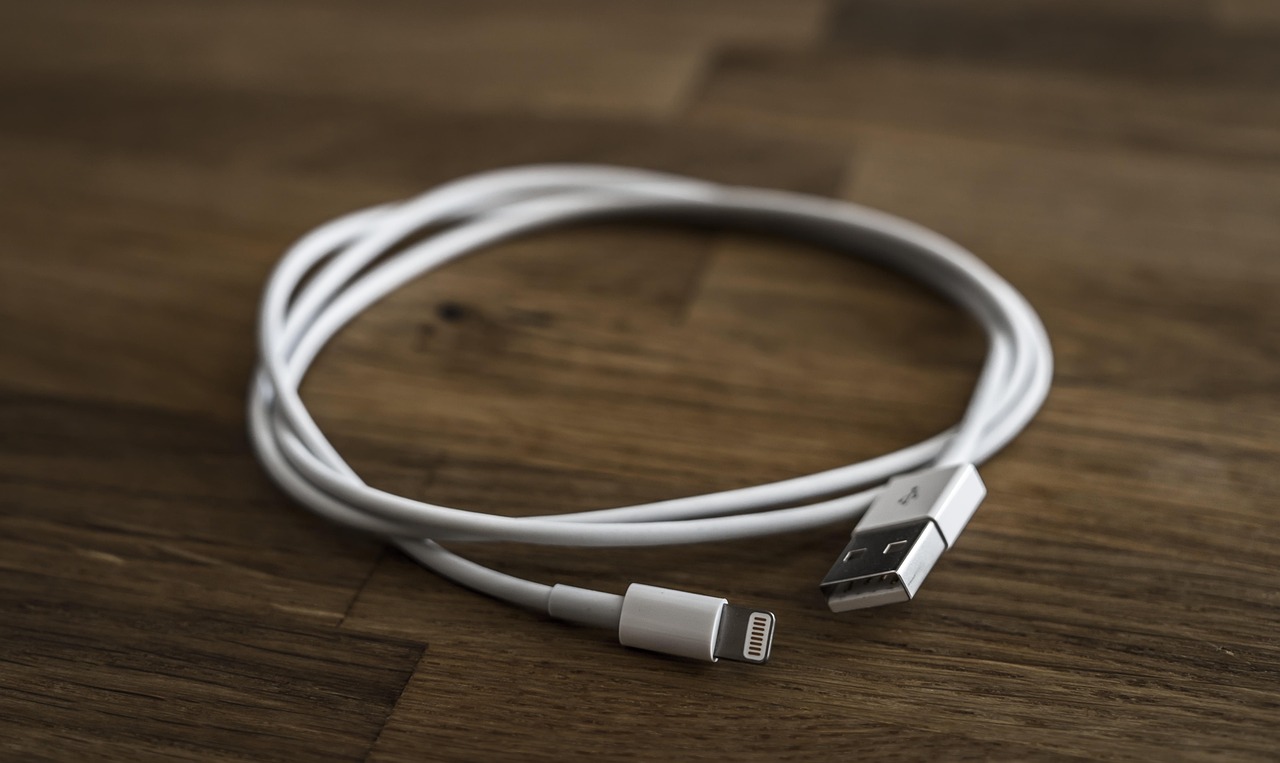
- daca exista un cablu potrivit sau o conexiune Wi-Fi stabila
O pregatire buna face diferenta dintre un transfer rapid si unul plin de erori. Daca lipseste spatiul de stocare sau se intrerupe conexiunea, procesul poate esua ori poate lasa date mutate doar partial. De aceea, cateva minute de verificare la inceput te scapa de ore de depanare mai tarziu.
Cum transferi datele intre doua telefoane Android
Daca treci de la un Android la altul, ai la dispozitie mai multe variante simple si eficiente. Cea mai cunoscuta pentru telefoanele Samsung este Smart Switch, o aplicatie gandita special pentru mutarea datelor prin Wi-Fi, cablu USB sau cu ajutorul unui PC ori Mac. Avantajul principal este ca poti transfera intr-un singur flux contacte, mesaje, fotografii, videoclipuri, aplicatii si o parte dintre setari, fara sa cauti manual fiecare element.
Prin Wi-Fi, ambele telefoane trebuie sa fie apropiate si conectate la aceeasi retea. Prin cablu USB-C, transferul este de regula mai stabil si mai rapid, mai ales daca ai multe fisiere media. Varianta prin PC sau Mac este utila cand vrei sa faci mai intai un backup complet, apoi sa-l restaurezi pe noul dispozitiv. Pentru multi utilizatori, aceasta este cea mai sigura metoda atunci cand telefonul vechi inca functioneaza bine, dar nu are suficienta baterie pentru un transfer lung direct.
Google ofera si el o metoda foarte practica prin contul Google si Google Drive. Contactele, calendarul si aplicatiile asociate contului se pot sincroniza automat, iar dupa autentificare pe noul telefon, mare parte din date apare aproape instant. Daca ai nevoie si de ghiduri similare despre configurare telefon, merita sa tratezi mutarea datelor ca pe o etapa a configurarii initiale, nu ca pe o operatiune separata.
Mai exista si solutii pentru fisiere punctuale:
- Bluetooth, potrivit pentru fisiere mici
- NFC, daca ambele dispozitive suporta aceasta functie
- Wi-Fi Direct, rapid si fara internet
- transfer manual prin cablu si computer
- aplicatii terte pentru poze, videoclipuri si documente
Pentru un volum mare de date, sincronizarea prin cont Google si Smart Switch raman cele mai practice optiuni. Bluetooth si NFC sunt utile, dar mai degraba pentru cateva fisiere, nu pentru mutarea completa a continutului telefonului.
Cum muti continutul de pe un iPhone pe alt iPhone
In ecosistemul Apple, transferul este de obicei foarte bine integrat si usor de urmat. Cea mai rapida metoda este Quick Start, functie care permite configurarea noului iPhone tinand cele doua dispozitive aproape unul de altul. Dupa recunoastere, sistemul iti propune sa transferi automat setarile, contul Apple, aplicatiile si o mare parte din continut. Pentru utilizatorii care raman in acelasi ecosistem, aceasta este una dintre cele mai comode solutii.
O alta varianta foarte folosita este iCloud. Faci backup pe telefonul vechi, apoi, la pornirea noului iPhone, alegi restaurarea din copia salvata. Metoda este excelenta mai ales cand nu ai cele doua telefoane langa tine in acelasi timp sau cand vrei sa pastrezi o copie de siguranta in cloud. Pentru fisiere individuale, AirDrop si iCloud Drive sunt extrem de utile. AirDrop transfera rapid poze, videoclipuri si documente fara internet, iar iCloud Drive iti permite sa accesezi continutul din acelasi cont Apple.
Daca ai cantitati mari de date sau preferi backup local, poti folosi iTunes ori Finder pe computer. Aceasta abordare este comparabila cu modul in care o distributie bine organizata pune fiecare element la locul lui; exact aceasta idee de ordine apare si in exemple culturale precum distributia din crima perfecta, unde fiecare componenta are un rol clar. La fel, un transfer reusit pe iPhone depinde de ordinea pasilor si de alegerea metodei potrivite.
Pentru utilizatorii interesati de mai multe subiecte similare despre telefoane, exista resurse utile si in categoria smartphone, unde astfel de probleme tehnice sunt explicate pe intelesul tuturor.
Transfer intre Android si iPhone: ce merge si ce nu
Cand schimbi nu doar telefonul, ci si sistemul de operare, lucrurile devin putin mai sensibile. Trecerea de la Android la iPhone se face cel mai simplu cu aplicatia Mutare la iOS, oferita de Apple. Aceasta poate transfera contacte, mesaje, fotografii, clipuri, conturi de e-mail, calendare si, in anumite cazuri, unele aplicatii gratuite disponibile in ambele magazine. Procesul functioneaza cel mai bine la configurarea initiala a iPhone-ului, nu dupa ce telefonul a fost deja folosit intens.
In sens invers, adica de pe iPhone pe Android, producatorii Android au propriile solutii. Samsung, de exemplu, foloseste Smart Switch si poate importa multe date de pe iPhone, fie prin cablu, fie prin backup. Totusi, nu totul se muta perfect. Exista aplicatii care stocheaza informatii in format diferit, iar anumite setari, parole sau preferinte nu sunt transferabile direct. Chat-urile din aplicatii criptate, cum este WhatsApp, pot necesita proceduri separate de backup si restaurare.
Cele mai frecvente limitari apar aici:
- date criptate sau securizate separat
- continut protejat DRM
- unele setari de sistem
- anumite parole salvate local
- aplicatii care nu exista pe ambele platforme
Tocmai de aceea, daca vrei sa transferi datele de pe un telefon pe altul intre platforme diferite, nu te baza pe ideea ca totul se va copia identic. Verifica manual contactele, galeria, notitele, calendarele si fisierele importante dupa finalizare. O verificare de cinci minute poate preveni pierderea unor informatii greu de recuperat ulterior.
Aplicatii si metode alternative pentru fisiere, poze si documente
Nu toata lumea are nevoie de o clonare aproape completa a telefonului. Uneori vrei doar sa muti pozele, videoclipurile, cateva foldere sau documentele de serviciu. In astfel de situatii, aplicatiile terte pot fi mai rapide decat solutiile clasice oferite de producatori. Send Anywhere, SHAREit, Xender sau SuperBeam sunt exemple populare de instrumente care folosesc Wi-Fi Direct, Wi-Fi local sau Bluetooth pentru a trimite fisiere intre dispozitive.
Avantajul acestor aplicatii este flexibilitatea. Ele pot functiona intre telefoane cu sisteme diferite, iar unele nu cer internet activ, ci doar apropierea dispozitivelor si o retea locala ori o conexiune directa. Pentru fisiere mari, cum sunt videoclipurile 4K sau albumele foto extinse, viteza poate fi net superioara fata de Bluetooth. Totusi, trebuie sa fii atent la permisiunile cerute de aplicatie si la sursa de descarcare, pentru a evita riscuri de securitate.
Cand alegi o metoda alternativa, tine cont de urmatoarele:
- foloseste doar aplicatii cunoscute
- verifica daca transferul este criptat
- evita retelele publice nesigure
- compara dimensiunea fisierelor inainte si dupa mutare
- sterge copiile temporare daca nu mai sunt necesare
Daca scopul tau este sa copiezi datele de pe telefonul vechi pe cel nou fara sa reinstalezi tot sistemul, aceste instrumente sunt foarte utile. Ele completeaza perfect backupul in cloud sau transferul prin cablu si sunt ideale cand vrei control mai mare asupra fisierelor mutate.
Intrebari frecvente
Ce date nu se transfera automat intre doua telefoane?
Nu toate datele pot fi mutate automat, chiar daca folosesti o aplicatie dedicata. De obicei, apar probleme la chat-urile criptate, continutul protejat DRM, anumite parole salvate local si unele setari avansate ale aplicatiilor. De asemenea, daca o aplicatie nu exista si pe noul sistem de operare, ea nu va fi transferata complet. Cel mai sigur este sa verifici separat aplicatiile bancare, conversatiile importante si fisierele stocate in foldere ascunse.
Cum mut pozele si contactele daca nu am cablu compatibil?
Daca nu ai un cablu potrivit, poti folosi fara probleme metode wireless. Contactele se muta cel mai usor prin sincronizarea cu contul Google sau Apple, iar pozele pot fi copiate prin Google Photos, iCloud, AirDrop, Wi-Fi Direct sau aplicatii precum Send Anywhere. Important este ca ambele telefoane sa fie conectate stabil si sa ai suficient spatiu pe noul dispozitiv. Pentru volume mari de imagini, o retea Wi-Fi buna va reduce mult timpul de asteptare.
Este suficient backupul in cloud sau mai trebuie o copie locala?
Backupul in cloud este foarte util si, pentru multi utilizatori, complet suficient. Totusi, daca ai fisiere foarte importante, multe poze sau date de serviciu, o copie locala pe PC ori pe un hard extern adauga un nivel suplimentar de siguranta. Uneori, restaurarea din cloud poate dura mai mult sau poate omite fisiere nesincronizate corect. O dubla protectie, cloud plus backup local, este cea mai buna alegere atunci cand nu vrei sa risti pierderi.
Cum verific daca transferul s-a facut corect?
Dupa finalizare, nu te opri la mesajul care spune ca procesul s-a incheiat. Deschide agenda, galeria foto, mesajele, calendarul si cateva aplicatii importante ca sa vezi daca datele sunt la locul lor. Verifica inclusiv numarul total de fotografii, cateva clipuri video si documentele esentiale. Daca ai trecut de la Android la iPhone sau invers, compara manual elementele importante. Abia dupa aceasta verificare merita sa stergi datele de pe telefonul vechi.
Pot transfera si aplicatiile exact asa cum erau pe vechiul telefon?
In multe cazuri, aplicatiile se reinstaleaza automat, dar nu intotdeauna vin cu toate datele interne pastrate identic. Unele isi recupereaza continutul dupa autentificare, altele cer restaurare din backup propriu, iar unele jocuri sau programe pot pierde setari locale. Aplicatiile bancare, cele de autentificare si unele servicii securizate cer de obicei reconfirmare manuala. Cu alte cuvinte, aplicatia se poate muta, dar sesiunea, preferintele sau fisierele locale nu sunt garantate integral.
Schimbarea telefonului nu trebuie sa fie un proces complicat, atata timp cat alegi metoda potrivita pentru tipul de dispozitive pe care le folosesti. Pentru Android, Smart Switch, contul Google, Google Drive si Wi-Fi Direct sunt solutii foarte practice, iar pentru iPhone, Quick Start, iCloud, AirDrop si backupul prin computer ofera un transfer bine integrat. Cand treci intre Android si iPhone, aplicatiile dedicate ajuta mult, dar trebuie sa accepti ca unele date nu se vor muta perfect.
Cel mai bun rezultat apare atunci cand combini pregatirea corecta cu o verificare finala atenta. Fa backup, elibereaza spatiu, tine ambele telefoane incarcate si controleaza manual daca fisierele importante au ajuns pe noul dispozitiv. Daca vrei sa transferi datele de pe un telefon pe altul fara pierderi, nu grabi pasii si nu te baza exclusiv pe o singura metoda. O mutare facuta cu rabdare inseamna un telefon nou gata de folosit din prima, fara surprize neplacute.