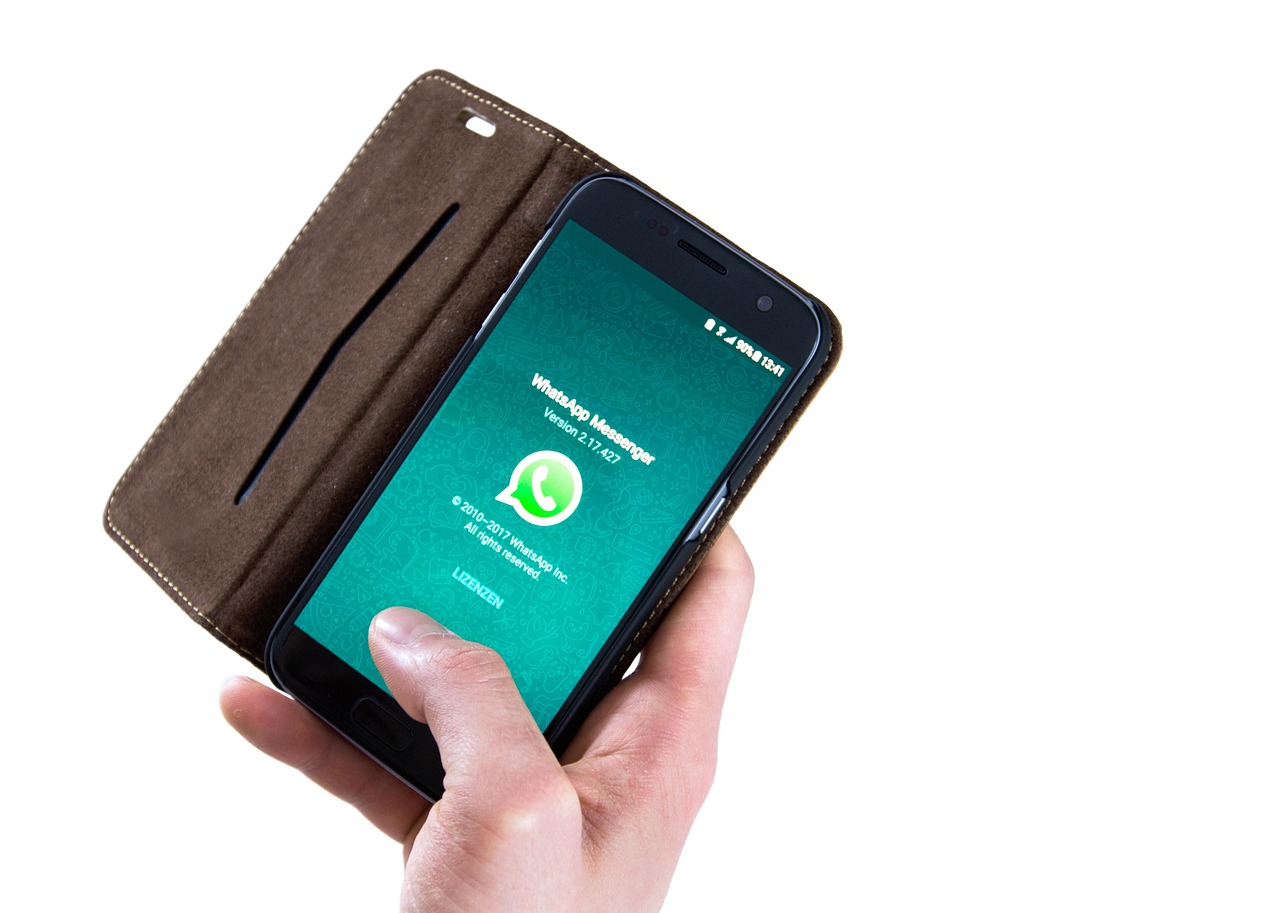

WhatsApp este una dintre cele mai folosite aplicatii de mesagerie din lume, iar instalarea ei dureaza de obicei doar cateva minute. Daca vrei sa pui WhatsApp pe telefon, sa il activezi corect si sa il folosesti si pe calculator, procesul este simplu atunci cand urmezi pasii potriviti.
Aplicatia, dezvoltata de Meta, este folosita de peste 2 miliarde de oameni din mai mult de 180 de tari. Popularitatea ei vine din trei lucruri foarte clare: este gratuita, usor de folosit si ofera criptare end-to-end pentru mesaje si apeluri. Tocmai de aceea, multi utilizatori cauta rapid solutii pentru a instala WhatsApp pe Android, iPhone, tableta sau desktop, fara erori si fara setari complicate.
Pentru multi oameni, aplicatia a devenit o unealta zilnica de comunicare, nu doar pentru discutii personale, ci si pentru munca, familie, grupuri scolare sau colaborari rapide. Cand stii exact cum se face instalarea, eviti probleme precum alegerea unei surse gresite de descarcare, introducerea incorecta a numarului de telefon sau blocajele aparute la verificarea prin SMS.
Mai jos gasesti pasii de instalare pe principalele dispozitive, metodele de conectare la WhatsApp Web si WhatsApp Desktop, variantele pentru telefoane fara Google Play, precum si recomandarile de baza pentru backup, securitate si configurarea corecta a contului. Astfel, procesul de instalare a WhatsApp devine clar de la prima incercare, indiferent daca esti incepator sau doar muti aplicatia pe un dispozitiv nou.
Ce este WhatsApp si de ce merita instalat
WhatsApp Messenger este o aplicatie de mesagerie instantanee si apelare video care functioneaza pe telefon, tableta si computer. A fost gandita pentru comunicare rapida si simpla, iar faptul ca este folosita de peste 2 miliarde de persoane din peste 180 de tari spune multe despre cat de accesibila a devenit. Practic, daca vrei sa instalezi WhatsApp, alegi una dintre cele mai raspandite solutii de comunicare de pe glob.
Un avantaj major este ca aplicatia nu cere abonament separat. Ai nevoie doar de o conexiune la internet, fie prin date mobile, fie prin Wi-Fi. Chiar si atunci cand semnalul nu este foarte bun, WhatsApp este cunoscut pentru functionarea stabila. In plus, mesajele si apelurile sunt protejate prin criptare end-to-end, ceea ce inseamna ca discutia ramane privata intre participanti.
Dupa instalare, poti folosi rapid functiile principale:
- mesaje text individuale
- apeluri vocale gratuite
- apeluri video gratuite
- mesaje vocale
- trimitere de poze, videoclipuri si documente
Pe langa acestea, aplicatia permite crearea de grupuri de pana la 256 de participanti, distribuirea locatiei in timp real si publicarea de stari care dispar dupa 24 de ore. Pentru utilizatorii care vor sa inteleaga mai bine setarile generale ale telefonului inainte de instalare, poate fi util si ghidul despre configurare telefon. Cand intelegi rolul permisiunilor si al setarilor de baza, instalarea aplicatiei merge mult mai usor si fara blocaje inutile.
Cum instalezi WhatsApp pe Android pas cu pas
Pe Android, procesul este foarte direct. In cele mai multe cazuri, totul incepe din Google Play Store. Deschizi magazinul de aplicatii, cauti WhatsApp, selectezi aplicatia oficiala si apesi butonul de instalare. Dupa descarcare, aplicatia se deschide automat sau o poti porni manual din ecranul principal. Apoi accepti termenii si conditiile si treci la verificarea numarului de telefon.
Urmatorul pas este introducerea numarului, impreuna cu prefixul de tara. Dupa confirmare, vei primi un cod de verificare prin SMS sau, daca este nevoie, prin apel telefonic. Odata validat codul, poti seta numele profilului si fotografia. In aceasta etapa, aplicatia cere si cateva permisiuni importante, precum accesul la contacte, poze, fisiere media si microfon, astfel incat sa poata functiona complet.
Ca sa instalezi corect WhatsApp pe Android, urmeaza aceasta ordine:
- deschide Google Play Store
- cauta aplicatia oficiala WhatsApp
- apasa pe „Instalare”
- deschide aplicatia dupa descarcare
- introdu numarul de telefon si verifica-l
- completeaza profilul
- acorda permisiunile necesare
Daca apar probleme, verifica spatiul liber din telefon, conexiunea la internet si actualizarea sistemului de operare. Uneori, instalarea esueaza nu din cauza aplicatiei, ci din cauza telefonului sau a setarilor lui. Pentru mai multe subiecte similare legate de aplicatii, telefoane si utilizare practica, merita urmarita si categoria smartphone, unde gasesti explicatii utile pentru situatii frecvente.
Instalarea pe iPhone si pe telefoane fara Google Play
Pe iPhone, metoda este asemanatoare, dar descarcarea se face din App Store. Cauti WhatsApp, apesi pe „Obtine”, apoi confirmi descarcarea cu Face ID, Touch ID sau codul dispozitivului. Dupa instalare, deschizi aplicatia, accepti termenii, introduci numarul de telefon si astepti codul de verificare. Restul pasilor sunt similari cu cei de pe Android: nume, poza de profil si permisiuni pentru contacte sau fotografii.
Exista si situatii speciale, mai ales pe anumite dispozitive Huawei sau pe telefoane fara acces la Google Play. In acest caz, utilizatorii cauta de obicei fisierul APK al aplicatiei din surse alternative, cum ar fi magazine de aplicatii terte. Totusi, aici trebuie multa atentie. Instalarea unui APK dintr-o sursa nesigura poate expune telefonul la riscuri de securitate sau la versiuni neoficiale ale aplicatiei.
Daca alegi varianta APK, este bine sa urmezi cativa pasi de prudenta:
- verifica daca sursa este cunoscuta
- activeaza temporar instalarea din surse necunoscute
- descarca doar versiunea oficiala sau una verificata
- evita fisierele modificate
- dezactiveaza ulterior instalarea din surse necunoscute
Cand muti aplicatii intre dispozitive sau iti schimbi telefonul, logica este asemanatoare cu transferul altor date personale. De aceea, multi utilizatori gasesc util si ghidul despre transfer date telefon, mai ales daca vor sa isi pastreze conversatiile, fisierele si setarile in ordine. In mod practic, instalarea WhatsApp nu inseamna doar descarcare, ci si pregatirea corecta a migrarii catre noul dispozitiv.
Cum folosesti WhatsApp pe laptop sau PC
Dupa ce aplicatia este activa pe telefon, o poti folosi si pe computer prin doua variante: WhatsApp Web sau WhatsApp Desktop. WhatsApp Web functioneaza direct in browser, fara instalare clasica, iar WhatsApp Desktop este programul dedicat pentru Windows sau Mac. Ambele variante se conecteaza prin scanarea unui cod QR din aplicatia de pe telefon.
Pentru WhatsApp Web, intri pe site-ul oficial web.whatsapp.com si vei vedea codul QR pe ecran. Pe telefon, deschizi WhatsApp si accesezi meniul pentru dispozitive conectate, apoi scanezi codul. In cateva secunde, toate conversatiile apar pe monitor. Daca preferi aplicatia de desktop, o descarci de pe site-ul oficial WhatsApp, o instalezi si urmezi acelasi proces de conectare.
Acest sistem este util pentru cei care lucreaza mult de la birou sau scriu mai repede de la tastatura. In plus, iti permite sa gestionezi mai usor fisiere, documente si mesaje lungi. Uneori, pentru diverse proceduri digitale, oamenii compara simplitatea unor activari online cu alte procese administrative, cum ar fi cumparare vechime pensie, unde corectitudinea pasilor face diferenta intre o solicitare reusita si una incompleta. La fel si aici: daca scanezi corect codul si mentii contul verificat pe telefon, conectarea pe PC se face rapid si stabil.
Setari utile dupa instalare: securitate, backup si permisiuni
Dupa ce reusesti sa instalezi WhatsApp, munca nu este chiar gata. Urmeaza partea care face diferenta intre o aplicatie doar functionala si una configurata corect: setarile de securitate, backup si confidentialitate. In primul rand, merita sa activezi verificarea in doi pasi. Aceasta adauga un nivel suplimentar de protectie peste codul primit prin SMS si reduce riscul ca altcineva sa iti preia contul.
Apoi, configureaza backupul conversatiilor. Pe Android, copiile de siguranta se pot salva pe Google Drive, iar pe iPhone prin serviciile specifice ecosistemului Apple. Cand schimbi telefonul sau reinstalezi aplicatia, backupul te ajuta sa recuperezi mesajele, imaginile si o parte din istoricul conversatiilor. Fara aceasta setare, exista riscul sa pierzi discutii importante, mai ales daca dezinstalezi aplicatia inainte de restaurare.
Merita sa verifici si aceste optiuni:
- cine poate vedea ultima accesare
- cine poate vedea poza de profil
- cine poate vedea starea
- daca mesajele media se salveaza automat
- ce dispozitive sunt conectate la cont
Permisiunile trebuie acordate cu discernamant. Accesul la contacte si microfon este normal pentru functionarea aplicatiei, dar este bine sa stii ce activezi. Daca primesti coduri suspecte, mesaje ciudate sau cereri de confirmare neobisnuite, nu le distribui nimanui. O instalare buna inseamna si un cont protejat, nu doar o aplicatie prezenta pe ecranul telefonului.
Probleme frecvente la instalare si cum le rezolvi rapid
Chiar daca instalarea WhatsApp este de obicei simpla, apar uneori erori care pot bloca procesul. Cea mai comuna problema este lipsa codului de verificare. In multe cazuri, cauza este un numar introdus gresit, semnal slab, intarzierea retelei sau utilizarea unui numar care nu poate primi SMS. Solutia este sa verifici prefixul tarii, sa astepti cateva minute si sa ceri retrimiterea codului sau apelul automat.
O alta situatie des intalnita este imposibilitatea de a descarca aplicatia. Asta se poate intampla din cauza lipsei de spatiu, a unei versiuni vechi de sistem, a unui cont App Store sau Google Play nefunctional ori a unei conexiuni slabe la internet. Uneori, repornirea telefonului si actualizarea software-ului rezolva surprinzator de repede problema.
Mai exista si dificultati dupa instalare:
- aplicatia nu porneste
- contactele nu apar corect
- microfonul nu functioneaza la apeluri
- camera nu merge in apel video
- backupul nu se restaureaza
In astfel de cazuri, verifica permisiunile aplicatiei si setarile contului. Daca folosesti un dispozitiv mai vechi, compatibilitatea poate fi limitata. Pentru utilizatorii care vor o configurare curata, sigura si stabila, cheia este sa foloseasca doar sursele oficiale, sa isi confirme numarul corect si sa nu sara peste setarile esentiale imediat dupa activare. Asa, punerea in functiune a WhatsApp ramane rapida si fara batai de cap.
Intrebari frecvente
Pot instala WhatsApp fara numar de telefon?
WhatsApp este gandit in principal pentru activare cu un numar de telefon valid, deoarece verificarea contului se face prin SMS sau apel. Fara acest pas, aplicatia nu poate fi folosita normal. Chiar daca exista discutii online despre metode alternative, acestea nu sunt recomandate pentru utilizare stabila si sigura. Cea mai buna varianta este sa folosesti un numar activ, pe care il poti accesa imediat, pentru a primi codul si a finaliza configurarea contului fara erori.
Ce fac daca nu primesc codul de verificare?
In primul rand, verifica daca ai introdus corect numarul si prefixul tarii. Apoi asigura-te ca telefonul are semnal si poate primi SMS-uri sau apeluri. Daca mesajul nu vine imediat, asteapta cateva minute si foloseste optiunea de retrimitere. Uneori, problema vine de la retea sau de la o intarziere temporara. Daca nici asa nu functioneaza, solicita verificarea prin apel telefonic si confirma faptul ca numarul nu este restrictionat pentru mesaje.
Pot folosi acelasi cont WhatsApp pe doua telefoane?
In mod obisnuit, contul principal WhatsApp este asociat unui singur numar si unui singur telefon principal. Poti insa sa folosesti acelasi cont pe desktop sau web, conectand dispozitive suplimentare prin cod QR. Pentru doua telefoane in paralel, experienta clasica nu este la fel de simpla ca pe PC. De aceea, daca schimbi dispozitivul, cel mai sigur este sa faci backup, sa instalezi aplicatia pe noul telefon si sa restaurezi datele in timpul configurarii.
Este sigur sa instalez WhatsApp din APK?
Instalarea prin APK poate fi utila doar atunci cand nu ai acces la Google Play, de exemplu pe anumite modele de telefon. Totusi, siguranta depinde complet de sursa fisierului. Daca descarci dintr-un loc nesigur, poti instala o versiune modificata sau periculoasa. Ideal este sa folosesti numai surse cunoscute si sa verifici atent ce descarci. Dupa instalare, dezactiveaza optiunea pentru surse necunoscute, ca sa reduci riscurile de securitate pe termen lung.
Cum mut conversatiile WhatsApp pe un telefon nou?
Primul pas este sa faci backup pe telefonul vechi, inainte sa dezinstalezi aplicatia sau sa resetezi dispozitivul. Apoi instalezi WhatsApp pe noul telefon, introduci acelasi numar si accepti restaurarea cand aplicatia detecteaza copia de siguranta. Daca backupul este complet si asociat contului corect, mesajele si o parte din fisierele media revin automat. Este recomandat sa folosesti Wi-Fi si sa ai suficienta baterie, pentru ca procesul sa nu fie intrerupt la mijloc.
Daca te intrebi cum se instaleaza WhatsApp, raspunsul scurt este simplu: descarci aplicatia din sursa potrivita, verifici numarul de telefon si configurezi cateva setari esentiale. Fie ca folosesti Android, iPhone, laptop sau un telefon fara Google Play, pasii de baza raman usor de urmat atunci cand folosesti varianta oficiala si verifici atent permisiunile, backupul si securitatea contului.
Merita sa tratezi instalarea nu ca pe o simpla descarcare, ci ca pe o configurare completa. Asta inseamna sa activezi protectia suplimentara, sa verifici dispozitivele conectate si sa te asiguri ca mesajele importante sunt salvate. O aplicatie instalata corect functioneaza mai bine, este mai sigura si iti economiseste timp atunci cand schimbi telefonul sau lucrezi de pe mai multe ecrane.
Daca vrei sa pui WhatsApp pe un dispozitiv nou, cel mai bun moment este acum: dureaza putin, iar beneficiile sunt imediate. Cu cativa pasi facuti atent, ai acces rapid la mesagerie instantanee, apeluri video gratuite, grupuri, fisiere si conversatii protejate, exact asa cum te astepti de la una dintre cele mai populare aplicatii de comunicare din lume.