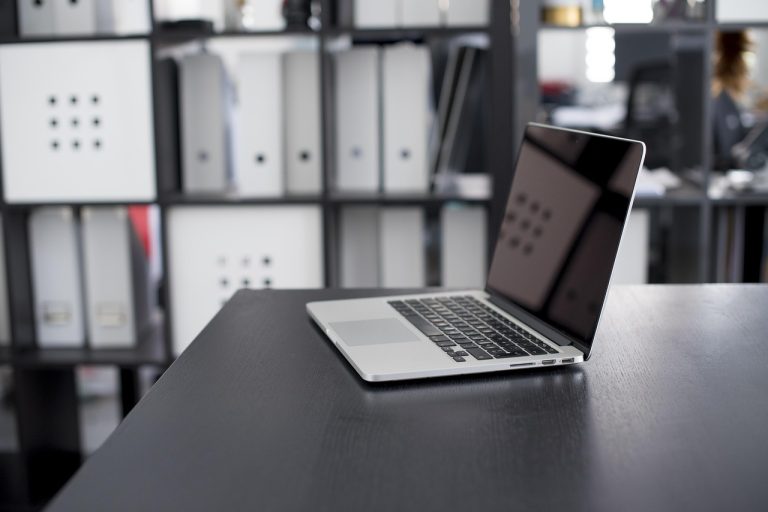
O captura de ecran pe laptop inseamna salvarea imaginii afisate pe monitor, integral sau partial, pentru documentare, trimitere rapida ori pastrarea unor informatii utile. Fie ca folosesti Windows sau Mac, exista scurtaturi de tastatura, aplicatii incluse in sistem si programe dedicate care simplifica mult procesul.
Multi utilizatori cauta o metoda rapida de a face un print screen pe laptop atunci cand vor sa trimita o eroare, sa salveze o conversatie sau sa pastreze un detaliu vizual. De aceea, merita sa stii nu doar combinatia de taste, ci si unde se salveaza captura, cum o editezi si ce faci daca tasta nu functioneaza.
Capturile de ecran au devenit una dintre cele mai practice functii disponibile pe orice laptop. Le folosesti cand vrei sa trimiti un mesaj important, sa arhivezi o pagina web, sa salvezi o confirmare de plata, sa arati cuiva o eroare de sistem sau sa creezi un tutorial simplu. Chiar daca pare o operatie banala, multi utilizatori se lovesc de aceleasi intrebari: ce tasta trebuie apasata, de ce nu merge Print Screen, unde ajunge fisierul salvat si cum poti captura doar o anumita zona.
Subiectul este relevant tocmai pentru ca aproape orice activitate digitala implica, la un moment dat, o imagine a ecranului. La munca, in scoala, in gaming sau in suport tehnic, o captura bine facuta economiseste timp si explica mai clar decat un mesaj lung. In plus, pe laptopuri exista mici diferente fata de desktop, mai ales din cauza tastelor Fn, a layout-ului tastaturii si a functiilor specifice fiecarui producator.
Mai jos sunt explicate metodele cele mai utile pentru Windows si macOS, optiunile de editare, salvare automata, instrumentele preinstalate si aplicatiile terte care ofera functii avansate. Gasesti si sfaturi practice pentru situatiile in care screenshot-ul nu merge din prima, plus raspunsuri clare la cele mai frecvente nelamuriri legate de capturarea ecranului pe laptop.
Metode rapide de captura pe laptop cu Windows
Pe Windows, cea mai cunoscuta metoda pentru a face o captura de ecran pe laptop este folosirea tastei Print Screen, notata uneori PrtSc, PrtScn sau PrntScrn. De regula, aceasta se afla in coltul din dreapta sus al tastaturii. Daca apesi doar aceasta tasta, sistemul copiaza imaginea intregului ecran in clipboard. Asta inseamna ca fisierul nu este salvat imediat, ci trebuie lipit intr-un program precum Paint, Word sau chiar intr-un editor de imagine, apoi salvat manual.
O varianta foarte utila este combinatia Alt + Print Screen. Ea captureaza doar fereastra activa, nu tot ecranul. Este o alegere buna cand vrei sa elimini bara de taskbar, ferestrele din fundal sau alte elemente inutile. Daca ai nevoie de salvare automata, combinatia Windows + Print Screen este una dintre cele mai comode: ecranul se intuneca pentru o fractiune de secunda, iar imaginea ajunge direct in folderul Pictures > Screenshots.
Pe unele laptopuri, mai ales cele compacte, tasta Print Screen functioneaza doar impreuna cu Fn. De aceea, daca nu reusesti din prima, incearca:
- Fn + Print Screen
- Fn + Windows + Print Screen
- Alt + Fn + Print Screen
- verificarea inscriptiilor secundare de pe taste
- dezactivarea modului Fn Lock, daca exista
Daca vrei sa intelegi mai bine anumiti termeni de baza folositi in interfetele sistemului, te poate ajuta si articolul despre input si output, mai ales cand configurezi periferice sau aplicatii de captura. In practica, cele trei combinatii de mai sus acopera majoritatea nevoilor zilnice atunci cand vrei sa prinzi rapid ce apare pe ecranul laptopului.
Instrumente preinstalate pentru capturi mai precise
Cand nu vrei sa salvezi tot ecranul, ci doar o portiune exacta, Windows ofera instrumente integrate mult mai flexibile decat simpla tasta Print Screen. Snipping Tool este una dintre cele mai utile aplicatii preinstalate. Cu ea poti selecta o zona dreptunghiulara, o fereastra anume sau tot ecranul. Dupa realizarea capturii, poti adauga notite, sublinieri sau marcaje simple, apoi salvezi imaginea direct in formatul dorit.
In versiunile mai noi de Windows, foarte populara este comanda Windows + Shift + S. Aceasta deschide interfata Snip & Sketch sau noua integrare din Snipping Tool, in functie de versiunea sistemului. Ecranul se estompeaza, iar tu poti alege imediat ce vrei sa capturezi. Imaginea este copiata in clipboard, iar o notificare iti permite sa o deschizi pentru editare rapida. Este una dintre cele mai eficiente solutii daca vrei sa faci un screenshot pe laptop fara pasi inutili.
Pentru utilizatorii care inregistreaza jocuri sau aplicatii in full screen, Xbox Game Bar este o optiune foarte practica. Se activeaza cu Windows + G si permite atat capturi de ecran, cat si inregistrare video, fisierele fiind salvate in Videos > Captures. Daca te intereseaza mai multe solutii si recomandari din zona laptop pc, merita sa urmaresti si subiectele legate de productivitate si functii utile din Windows.
Cele mai utile avantaje ale acestor instrumente sunt:
- selectarea unei zone precise
- editare imediata dupa captura
- salvare rapida in formate uzuale
- copiere directa in clipboard
- integrare nativa in sistem, fara instalari suplimentare
Pentru majoritatea utilizatorilor, aceste unelte sunt suficiente si elimina nevoia unor programe externe atunci cand vrei o captura clara, rapida si usor de trimis mai departe.
Cum faci captura de ecran pe Mac
Pe MacBook, procesul este foarte bine optimizat si usor de retinut, chiar daca foloseste alte combinatii de taste fata de Windows. Pentru a captura intregul ecran, trebuie sa apesi Shift + Command + 3. Imaginea se salveaza automat, de regula pe desktop. Este o metoda rapida si stabila, folosita frecvent atunci cand vrei sa arhivezi o pagina intreaga, o eroare sau continutul unui program.
Daca ai nevoie doar de o zona anume, combinatia Shift + Command + 4 transforma cursorul intr-o cruce. Selectezi cu mouse-ul portiunea dorita, iar sistemul salveaza automat imaginea. Pentru o singura fereastra, folosesti aceeasi combinatie, apoi apesi bara de spatiu. Cursorul se transforma, iar tu poti alege exact fereastra pe care vrei sa o capturezi, fara elementele din jur.
macOS Mojave si versiunile ulterioare includ si aplicatia Captura de ecran, care aduna mai multe optiuni intr-un singur panou. Poti seta temporizator, alege locatia de salvare si decide daca vrei imagine statica sau inregistrare video. Interesant este ca organizarea clara a acestor functii seamana cu modul in care un articol despre cumul pensie salariu structureaza informatia pe pasi si situatii distincte: ai optiuni separate, dar usor de urmarit.
Pe scurt, cele mai importante comenzi pe Mac sunt:
- Shift + Command + 3 pentru tot ecranul
- Shift + Command + 4 pentru selectie manuala
- Shift + Command + 4 apoi Space pentru o fereastra
- folosirea aplicatiei Captura de ecran pentru optiuni avansate
- alegerea locatiei de salvare direct din setari
Pentru utilizatorii Apple, aceste functii fac foarte simpla realizarea unei capturi de ecran pe laptop, fara aplicatii suplimentare si fara configurari complicate.
Aplicatii terte si functii avansate
Daca metodele standard nu iti sunt suficiente, exista numeroase aplicatii care duc capturile de ecran la un nivel mai avansat. Printre cele mai cunoscute se numara Lightshot, Greenshot, Snagit, PicPick si ShareX. Aceste programe sunt preferate de cei care fac frecvent tutoriale, documentatie tehnica, prezentari sau trimit dovezi vizuale in activitatea profesionala. Diferenta fata de instrumentele native este data mai ales de viteza de editare si de optiunile de distribuire.
Unele aplicatii permit adaugarea instantanee de sageti, chenare, text, blur pentru date sensibile si incarcare rapida in cloud. Altele includ istoric al capturilor, recunoastere OCR si setari personalizate pentru scurtaturi. Daca lucrezi mult cu imagini, astfel de functii economisesc timp si reduc pasii intermediari. Tot in zona de utilitate practica intra si subiecte precum setare ca implicit, pentru ca multe aplicatii de screenshot iti cer sa alegi programul principal pentru deschiderea sau editarea fisierelor.
Cand alegi o aplicatie externa, merita sa te uiti la cateva criterii simple:
- daca permite capturi partiale si pe fereastra
- daca are editor integrat
- daca ofera salvare automata
- daca poate inregistra ecranul
- daca exporta rapid in mai multe formate
Pentru utilizatorul obisnuit, o aplicatie gratuita precum Lightshot sau ShareX poate fi mai mult decat suficienta. Pentru munca profesionala, Snagit ramane una dintre cele mai apreciate optiuni. Important este sa alegi un instrument care se potriveste cu modul in care folosesti laptopul zi de zi.
Probleme frecvente si solutii practice
Uneori, desi stii combinatia corecta de taste, captura de ecran pe laptop nu functioneaza. Cea mai comuna cauza este legata de tastatura: pe multe modele, tasta Print Screen are functie secundara si trebuie folosita impreuna cu Fn. In alte cazuri, imaginea este copiata in clipboard, dar utilizatorul se asteapta sa gaseasca direct un fisier salvat. Aici apare confuzia dintre copiere si salvare automata.
O alta situatie des intalnita este lipsa folderului Screenshots. Acesta apare in mod normal atunci cand folosesti Windows + Print Screen. Daca folosesti doar PrtScn, nu se creeaza automat niciun fisier. In plus, unele programe de securitate sau aplicatii de tastatura pot intercepta comenzile. Daca screenshot-ul nu merge, incearca sa repornesti sistemul, sa verifici setarile tastelor functionale sau sa testezi Snipping Tool in locul combinatiilor clasice.
Cateva verificari rapide te pot scoate imediat din impas:
- vezi daca tasta este PrtSc, PrtScn sau are alta denumire
- incearca si cu tasta Fn
- lipeste captura in Paint ca sa verifici clipboard-ul
- testeaza Windows + Shift + S
- verifica folderele Pictures > Screenshots sau Videos > Captures
Daca faci frecvent tutoriale, rapoarte sau suport tehnic, merita sa iti stabilesti o rutina clara: o combinatie pentru captura rapida, un program pentru editare si un folder dedicat pentru organizare. Asa eviti pierderea fisierelor si castigi timp de fiecare data cand ai nevoie sa surprinzi ecranul laptopului.
Intrebari frecvente
Unde gasesc tasta Print Screen pe laptop?
De obicei, tasta Print Screen se afla in partea din dreapta sus a tastaturii si poate aparea sub forme precum PrtSc, PrtScn sau PrntScrn. Pe unele laptopuri compacte, functia este combinata cu alta tasta si trebuie apasata impreuna cu Fn. Daca nu o identifici usor, verifica randul de sus al tastaturii sau consultati schema tastelor din manualul modelului tau. Pozitia exacta difera in functie de producator si de dimensiunea laptopului.
Cum salvez automat captura de ecran in Windows?
Pentru salvare automata in Windows, foloseste combinatia Windows + Print Screen. Ecranul se va estompa foarte scurt, semn ca imaginea a fost capturata si salvata. Fisierul ajunge, in mod normal, in folderul Pictures > Screenshots. Daca apesi doar Print Screen, captura nu se salveaza automat, ci este copiata in clipboard si trebuie lipita manual intr-un program precum Paint, Word sau alt editor de imagini pentru a o salva ulterior.
Pot face screenshot doar la o anumita zona?
Da, pe Windows poti selecta doar o portiune a ecranului cu Windows + Shift + S, iar pe Mac folosesti Shift + Command + 4. In ambele cazuri, alegi exact zona dorita cu cursorul. Aceasta metoda este foarte utila cand vrei sa elimini partile inutile din imagine si sa trimiti doar informatia relevanta. Dupa selectie, captura poate fi editata, salvata sau lipita intr-o conversatie, prezentare ori document, in functie de sistemul folosit.
Ce fac daca screenshot-ul nu merge?
Daca nu reusesti sa faci o captura de ecran, verifica mai intai daca trebuie sa folosesti si tasta Fn. Apoi testeaza daca imaginea ajunge in clipboard printr-un simplu Paste in Paint. Daca problema persista, incearca Snipping Tool sau Windows + Shift + S, care ocolesc uneori limitarile tastaturii. Mai poti verifica setarile tastelor functionale, actualiza driverul de tastatura sau reporni laptopul. In multe cazuri, problema este una de combinatie gresita, nu de defect hardware.
Se pot edita capturile imediat dupa realizare?
Da, atat Windows, cat si macOS ofera editare rapida imediat dupa captura. In Windows, Snipping Tool si Snip & Sketch permit marcaje, sublinieri si decupare. Pe Mac, miniatura capturii apare temporar si poate fi deschisa pentru editare rapida. Aplicatiile terte adauga functii suplimentare, precum blur, text, sageti sau incarcare automata online. Daca editezi des imagini pentru munca sau scoala, aceste optiuni iti simplifica mult fluxul de lucru si reduc timpul petrecut cu ajustari ulterioare.
Capturarea ecranului pe laptop este una dintre acele functii simple care devin indispensabile imediat ce incepi sa le folosesti constant. Pe Windows ai la dispozitie tasta Print Screen, combinatiile cu Alt sau Windows, plus instrumente precum Snipping Tool si Xbox Game Bar. Pe Mac, comenzile cu Shift si Command ofera aceeasi rapiditate, iar aplicatia dedicata adauga control mai bun asupra salvariilor si editarii.
Diferenta reala o face alegerea metodei potrivite pentru situatia ta: captura completa, fereastra activa, selectie partiala sau chiar inregistrare video. Daca ai un laptop pe care tasta clasica nu raspunde, de multe ori rezolvarea este simpla: combinatia cu Fn, folosirea unui instrument preinstalat sau instalarea unei aplicatii terte mai flexibile.
Daca pana acum nu era clar cum faci screenshot pe laptop, cel mai eficient pas este sa testezi chiar acum doua sau trei metode si sa ramai la cea care ti se pare cea mai rapida. Odata ce iti formezi reflexul corect, vei economisi timp de fiecare data cand trebuie sa salvezi, sa explici sau sa trimiti ceva direct de pe ecran.