
Cum faci o captura de ecran pe Samsung rapid si corect

de Narcis Lupu
- 9 min de citit
- 5 secțiuni
- 1 comentariu
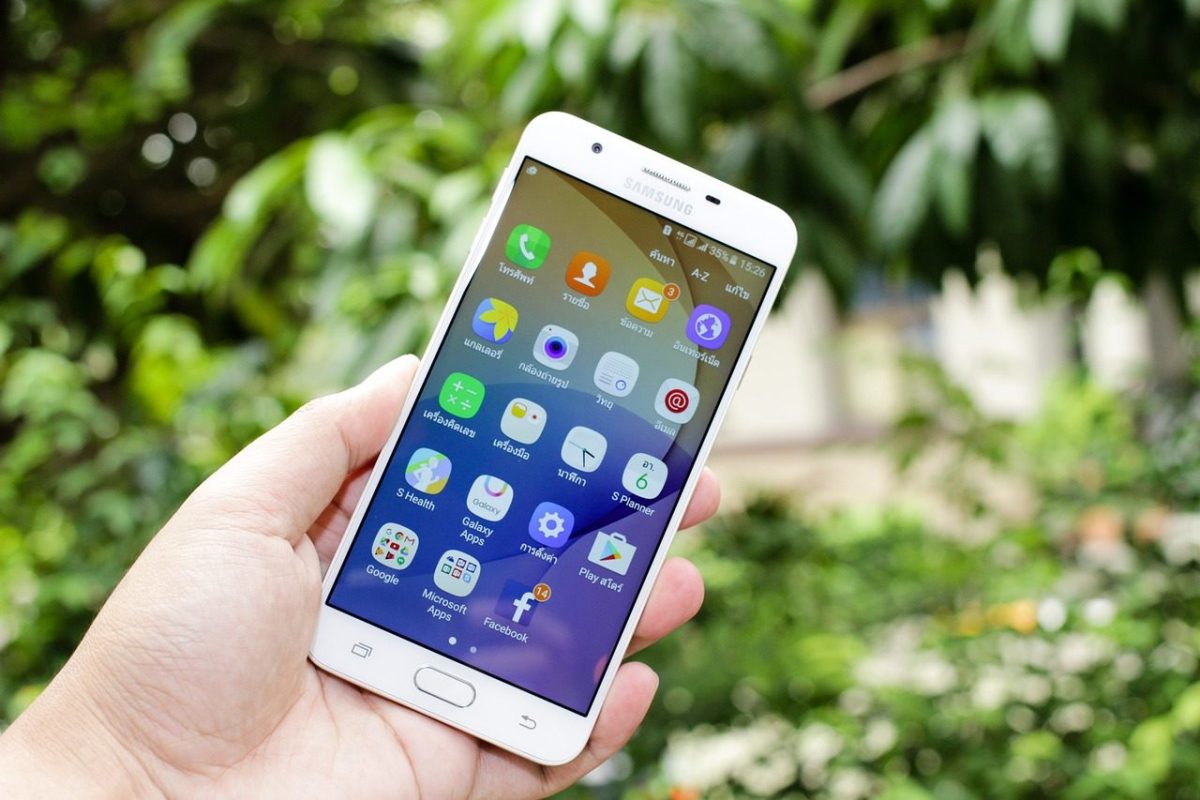
O captura de ecran pe Samsung este una dintre cele mai folosite functii de pe telefon, fie ca vrei sa salvezi o conversatie, sa trimiti o eroare tehnica sau sa pastrezi o informatie importanta. Desi gestul pare simplu, exista mai multe metode, setari si trucuri care pot face diferenta intre o imagine banala si o captura utila.
Multi utilizatori folosesc doar combinatia de butoane, fara sa stie ca telefoanele Galaxy includ si gesturi, optiuni pentru continut lung, instrumente de editare si chiar inregistrare a ecranului. Tocmai de aceea, merita sa cunosti toate variantele, mai ales daca vrei sa economisesti timp sau daca butoanele fizice nu raspund perfect.
Mai jos gasesti metodele principale pentru a face screenshot pe modelele Samsung, diferentele dintre ele, pasii pentru capturi de ecran extinse, locul in care se salveaza imaginile si cele mai frecvente probleme care pot aparea. Sunt incluse si recomandari practice pentru telefoanele mai noi, dar si pentru dispozitivele Galaxy mai vechi, astfel incat procesul sa fie clar indiferent de modelul folosit.
Metodele clasice pentru capturarea ecranului pe telefoanele Samsung
Cea mai cunoscuta metoda pentru a face o imagine a ecranului pe un telefon Samsung este combinatia de butoane fizice. In majoritatea modelelor Galaxy moderne, trebuie sa apesi simultan butonul de pornire si butonul de reducere a volumului. Apasarea trebuie sa fie scurta, nu prelungita, pentru ca altfel poti deschide meniul de oprire sau reglajul de volum in loc sa salvezi imaginea afisata.
Dupa realizarea capturii, ecranul clipeste scurt sau afiseaza o animatie, iar in partea de jos poate aparea o bara cu optiuni rapide. De acolo poti decupa imaginea, poti desena pe ea, o poti distribui imediat sau poti continua cu o captura extinsa, daca pagina permite derulare. Aceasta metoda functioneaza pe cele mai multe dispozitive Samsung, de la seriile Galaxy A pana la Galaxy S si Galaxy Z, cu mici diferente de interfata in functie de versiunea One UI.
Daca nu esti sigur cum functioneaza in general aceasta optiune pe telefoane, poti vedea si explicatia de baza despre ce inseamna screenshot, mai ales daca vrei sa intelegi diferenta dintre simpla capturare a ecranului si salvarea extinsa a continutului afisat.
O alta varianta clasica, disponibila pe multe telefoane Galaxy, este gestul de glisare cu palma peste ecran. Acest gest se face, de regula, dintr-o margine in cealalta, cu muchia palmei atingand usor display-ul. Daca functia este activa, telefonul va realiza instant captura. Este o metoda comoda cand folosesti telefonul cu o singura mana, dar poate fi mai putin precisa daca ai o husa groasa sau daca ecranul nu interpreteaza corect miscarea.
In practica, cele mai folosite metode sunt:
- combinatia Power + Volum jos
- glisarea palmei pe ecran
- meniul asistiv, daca este activat
- comenzile vocale, in anumite scenarii
- instrumentele dedicate din interfata Samsung
Alegerea depinde de model, de obisnuinta si de starea butoanelor fizice.
Te-ar putea interesa și
Cum activezi gesturile si functiile utile pentru screenshot
Pe multe telefoane Samsung, functiile pentru capturarea ecranului nu se rezuma la simpla apasare a doua butoane. Interfata One UI ofera setari suplimentare care fac procesul mai rapid si mai flexibil. Cea mai importanta dintre ele este gestul de glisare cu palma, care poate fi activ sau dezactivat din setari. Daca ai incercat acest gest si nu a functionat, este foarte posibil ca optiunea sa fie oprita.
Pentru a verifica, mergi de obicei in Setari, apoi in Functii avansate, iar acolo cauti sectiunea legata de miscari si gesturi. Denumirile pot varia usor in functie de versiunea software, dar logica ramane similara. Dupa activare, telefonul va recunoaste miscarea palmei si va salva automat captura de ecran. Pentru multi utilizatori, aceasta metoda devine mai naturala decat combinatia de butoane, mai ales pe telefoanele mari.
Tot in zona de setari merita verificata si functia Smart Capture sau optiunile de bara flotanta aparute dupa captura. Acestea iti permit sa folosesti rapid instrumente precum:
- decupare imediata
- adnotare cu text sau desen
- distribuire directa
- capturare cu derulare
- ascunderea automata a barei dupa salvare
Daca telefonul se misca greu, nu raspunde corect la gesturi sau anumite functii par sa dispara dupa un update, uneori problema tine de configurare sau de software. In astfel de situatii, sectiunea de smartphone poate fi un punct bun de plecare pentru subiecte conexe despre setari, functii si comportamentul dispozitivelor mobile.
Mai exista si meniul Assistant Menu, o functie de accesibilitate care adauga pe ecran un buton flotant. Din el poti face captura de ecran fara sa folosesti deloc tastele fizice. Aceasta optiune este foarte utila daca ai butonul lateral uzat sau daca preferi comenzi tactile. Pentru persoanele care fac des capturi de ecran pe Samsung, activarea unor astfel de scurtaturi reduce mult timpul pierdut si face telefonul mai usor de folosit zi de zi.
Captura de ecran lunga: cum salvezi o pagina intreaga
Una dintre cele mai utile functii de pe telefoanele Samsung este captura de ecran cu derulare, adica posibilitatea de a salva mai mult decat ceea ce se vede pe display intr-un singur moment. Este ideala pentru pagini web lungi, conversatii extinse, retete, documente sau liste. In loc sa faci 5-10 imagini separate, poti obtine un singur fisier lung, mult mai usor de trimis si de consultat ulterior.
Pentru a folosi aceasta functie, faci mai intai captura obisnuita, cel mai des prin butoanele laterale. Imediat dupa aceea, in partea de jos apare o bara cu optiuni. Daca aplicatia permite derularea, vei vedea pictograma pentru extinderea capturii. Apasand pe ea, telefonul continua sa coboare automat in pagina si adauga continut nou la aceeasi imagine. Poti repeta actiunea pana cand ai inclus toata zona care te intereseaza.
Aceasta functie nu merge in absolut orice aplicatie. De regula, functioneaza foarte bine in browser, in anumite meniuri, in unele aplicatii de stiri sau in conversatii lungi. In schimb, in interfete protejate sau in aplicatii care blocheaza capturarea continutului, optiunea poate lipsi. La fel cum informatiile medicale trebuie repetate numai la intervale corecte, asa cum se discuta in contextul unei radiografii pulmonare repetate, si aici conteaza sa folosesti functia potrivita in contextul potrivit, nu sa fortezi o metoda acolo unde sistemul nu o permite.
Pentru rezultate mai bune, tine cont de cateva recomandari practice:
- asteapta aparitia barei de editare dupa captura initiala
- apasa rapid pe pictograma de derulare
- opreste extinderea cand ai ajuns la capatul continutului util
- verifica lizibilitatea textului inainte de trimitere
- decupeaza partea inutila dupa salvare
Captura lunga este una dintre functiile care diferentiaza experienta Samsung de utilizarea de baza a unui telefon Android. Daca o folosesti corect, economisesti timp si eviti aglomerarea galeriei cu imagini multiple ale aceluiasi continut.
Unde gasesti capturile si cum le editezi eficient
Dupa ce faci o captura de ecran pe Samsung, imaginea este salvata automat in galerie, de obicei intr-un album dedicat capturilor. In functie de versiunea telefonului, albumul poate purta numele Screenshots sau Capturi de ecran. Daca folosesti si aplicatii de fisiere, vei gasi imaginile intr-un folder similar din memoria interna, de regula in directorul Pictures.
Accesarea rapida a capturilor este importanta mai ales atunci cand ai nevoie sa trimiti imediat o dovada, un mesaj sau o eroare tehnica. Din fericire, Samsung ofera si un panou instant dupa realizarea imaginii, unde poti face editari fara sa mai cauti fisierul prin telefon. Acolo poti taia marginile inutile, poti evidentia un element important sau poti ascunde informatii sensibile, cum ar fi numere de telefon, adrese ori date personale.
Cele mai utile actiuni de editare imediata sunt:
- decuparea zonelor neimportante
- evidentierea cu marker digital
- adaugarea de sageti sau linii
- scrierea unui text scurt
- partajarea directa in mesaje sau e-mail
Daca realizezi des imagini cu setari, erori sau ferestre de sistem, merita sa stii si cateva notiuni conexe despre configurare telefon, pentru ca multe capturi sunt folosite exact in discutii despre optiuni, meniuri si functionarea dispozitivului.
Un alt aspect util este sincronizarea cu servicii cloud. Daca ai activata salvarea automata in contul Google sau in solutiile proprii Samsung, capturile de ecran pot fi recuperate usor chiar daca schimbi telefonul. In plus, poti organiza imaginile in albume separate, mai ales daca folosesti des aceasta functie pentru munca, studiu sau suport tehnic. O captura bine editata si bine arhivata este mult mai valoroasa decat o imagine facuta in graba si uitata printre sute de fisiere.
Te-ar mai putea interesa și
- Bolnav Parkinson Pensie Handicap
- Ce Inseamna Cand Visezi Ca Te Imbratisezi Cu Un Barbat
- De Ce Nu Ma Aude Persoana Cu Care Vorbesc La Telefon Samsung
Probleme frecvente si solutii cand screenshot-ul nu functioneaza
Chiar daca functia pare simpla, exista situatii in care telefonul Samsung nu face captura de ecran atunci cand incerci. Uneori apesi combinatia corecta, dar nu se intampla nimic. Alteori apare meniul de oprire, se modifica volumul sau telefonul salveaza imaginea cu intarziere. In cele mai multe cazuri, problema nu este grava, ci tine de setari, de aplicatia folosita sau de modul in care sunt apasate tastele.
Una dintre cele mai comune cauze este sincronizarea gresita a butoanelor. Daca apesi mai intai un buton si apoi pe celalalt cu intarziere, sistemul poate interpreta comanda altfel. De asemenea, unele huse incomodeaza apasarea corecta a tastelor laterale. Pe modelele mai vechi, uzura fizica a butoanelor poate face procesul inconsistent, iar in acest caz merita sa folosesti metode alternative precum gestul cu palma sau meniul asistiv.
Exista si aplicatii care blocheaza in mod intentionat capturarea ecranului, mai ales din motive de securitate si protectie a continutului. Unele platforme bancare, ferestre private sau aplicatii video pot restrictiona complet functia. Daca vezi un mesaj de tipul "nu se poate face captura de ecran", cel mai probabil este o limitare impusa de aplicatia respectiva, nu o defectiune a telefonului.
Cand functia nu merge, incearca pe rand urmatoarele:
- reporneste telefonul
- verifica daca gestul cu palma este activ
- testeaza combinatia de butoane in alta aplicatie
- scoate temporar husa daca apasa pe taste
- instaleaza actualizarile software disponibile
Daca problema persista, poate fi util sa verifici si alte simptome ale telefonului, mai ales daca dispozitivul are erori generale de functionare. In multe cazuri, o simpla actualizare sau resetarea unor setari rezolva rapid dificultatile legate de realizarea unei capturi de ecran pe Samsung. O functie atat de folosita merita sa mearga impecabil, mai ales cand depinzi de ea pentru munca, asistenta tehnica sau comunicare zilnica.
La final, retine ideea simpla: telefoanele Galaxy ofera mai multe moduri de a salva ce vezi pe display, de la taste fizice si gesturi pana la capturi lungi si editare rapida. Diferenta reala o fac setarile corecte, alegerea metodei potrivite si intelegerea limitarilor din anumite aplicatii.
Daca folosesti des aceasta functie, merita sa iti personalizezi telefonul astfel incat procesul sa fie cat mai comod. O captura de ecran pe Samsung nu inseamna doar apasarea a doua butoane, ci un set de instrumente utile pentru organizare, comunicare si rezolvarea rapida a problemelor de zi cu zi.
Comentarii 1
Chiar util, mersi!
Lasă un comentariuRăspunde la comentariu
Câmpurile marcate cu * sunt obligatorii.
Răspunzi lui ·