
Cum faci inregistrarea ecranului pe iPhone corect si simplu

de Narcis Lupu
- 9 min de citit
- 5 secțiuni
- 1 comentariu
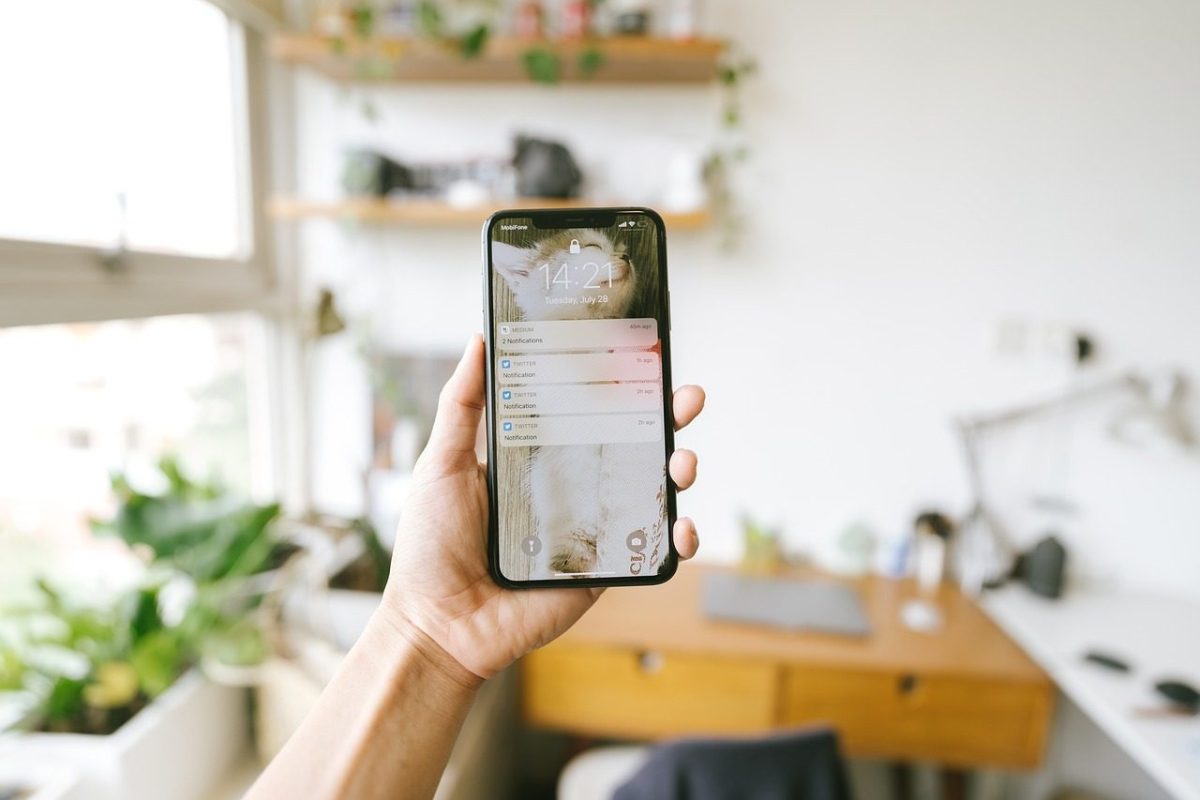
Inregistrarea ecranului pe iPhone este una dintre cele mai utile functii ascunse la vedere in iOS. Cu ea poti salva un tutorial, poti demonstra o eroare dintr-o aplicatie, poti inregistra un gameplay sau poti trimite rapid cuiva pasii pe care trebuie sa ii urmeze pe telefon.
Multi utilizatori stiu sa faca un screenshot, dar nu folosesc suficient captura video a ecranului. Diferenta este mare: o imagine ingheata un moment, in timp ce o filmare a ecranului arata exact ce atingi, ce se deschide si cum se misca totul pe dispozitiv. Din acest motiv, functia este valoroasa atat pentru uz personal, cat si pentru suport tehnic, scoala, munca sau continut online.
Mai jos gasesti tot ce conteaza cu adevarat: cum activezi optiunea, cum inregistrezi cu sau fara sunet, ce limitari are, de ce uneori nu merge si cum obtii clipuri mai curate si mai usor de trimis. Daca vrei sa faci o inregistrare de ecran pe iPhone fara batai de cap, merita sa intelegi nu doar pasii, ci si setarile care influenteaza rezultatul final.
Unde gasesti functia si cum o activezi din Centrul de control
Pe iPhone, functia pentru filmarea ecranului este integrata direct in sistemul de operare de mai multe versiuni iOS incoace, ceea ce inseamna ca nu ai nevoie de aplicatii separate pentru utilizarea de baza. Totusi, daca nu vezi iconita dedicata in Centrul de control, asta nu inseamna ca lipseste de pe telefon, ci doar ca nu este adaugata in comenzile rapide afisate. Multi utilizatori cred gresit ca optiunea nu exista pe dispozitivul lor, cand de fapt trebuie doar activata din setari.
Pentru a o adauga, mergi in Setari, apoi in sectiunea dedicata Centrului de control si cauta comanda pentru inregistrarea ecranului. Odata adaugata, vei putea porni captura video printr-o simpla glisare in jos din coltul din dreapta sus pe modelele fara buton Home sau prin glisare de jos in sus pe modelele mai vechi. Daca folosesti frecvent functii similare, te poate ajuta si articolul despre ce inseamna screenshot, mai ales pentru a intelege diferenta dintre o captura statica si una video.
Procesul de pornire este simplu:
- deschizi Centrul de control
- atingi butonul de inregistrare
- astepti numaratoarea inversa de 3 secunde
- iesi din Centrul de control
- folosesti telefonul normal pana cand opresti filmarea
Dupa pornire, in partea de sus a ecranului apare un indicator vizual care confirma ca inregistrarea este activa. La oprire, clipul este salvat automat in aplicatia Poze. Aici apare unul dintre avantajele mari ale sistemului Apple: nu trebuie sa alegi manual unde se salveaza fisierul, iar accesul ulterior este rapid. Pentru majoritatea utilizatorilor, aceasta este cea mai comoda metoda de a face o inregistrare a ecranului pe iPhone fara configurari complicate sau aplicatii terte.
Te-ar putea interesa și
Cum inregistrezi ecranul pe iPhone cu sunet intern sau cu microfon
Una dintre cele mai frecvente nelamuriri legate de capturarea ecranului pe iPhone este sunetul. Multi pornesc filmarea si observa abia la final ca videoclipul nu contine vocea lor sau, in alte cazuri, ca anumite sunete din aplicatii nu au fost preluate asa cum se asteptau. Aici conteaza diferenta dintre audio intern, adica sunetele redate de telefon, si microfon, adica vocea sau zgomotele ambientale captate din exterior.
Daca vrei sa adaugi comentarii peste ceea ce faci pe ecran, trebuie sa apesi mai lung pe butonul de inregistrare din Centrul de control. Se deschide un mic panou in care poti activa microfonul inainte sa inceapa filmarea. Aceasta optiune este excelenta pentru tutoriale, explicatii scurte, demonstratii tehnice sau clipuri trimise colegilor si prietenilor. In schimb, daca vrei doar sa surprinzi ce se intampla in joc sau intr-o aplicatie, poti lasa microfonul oprit.
Trebuie retinut ca iPhone-ul nu va inregistra mereu orice tip de sunet intern. Unele aplicatii, mai ales cele de streaming video sau continut protejat, blocheaza partial ori total inregistrarea audio sau chiar afiseaza ecran negru. Asta tine de drepturile digitale si de restrictiile impuse de dezvoltatori, nu de o problema a telefonului. Pentru utilizatorii interesati de mai multe ghiduri din zona telefoanelor, merita explorata si categoria smartphone, unde apar frecvent explicatii practice despre functii si setari utile.
Ca sa obtii un rezultat bun, ajuta sa verifici cateva lucruri inainte:
- volumul media sa fie setat corect
- modul silentios sa nu iti creeze confuzii privind redarea
- microfonul sa fie activat doar daca ai nevoie de voce
- notificarile sa fie reduse sau dezactivate temporar
- aplicatia folosita sa permita capturarea audio
O filmare de ecran pe iPhone cu sunet poate arata foarte bine daca pregatesti putin contextul. Intr-un tutorial clar, vocea trebuie sa fie curata, iar sunetele de fundal sa nu acopere explicatia. Pentru clipuri scurte, diferenta dintre microfon pornit si oprit schimba complet utilitatea rezultatului final.
Ce poti si ce nu poti inregistra pe iPhone fara probleme
Desi functia pare simpla, exista cateva limite pe care e bine sa le cunosti din start. In mod normal, iPhone-ul poate capta aproape tot ce vezi pe ecran: meniuri, aplicatii, setari, browsere, jocuri si majoritatea interactiunilor obisnuite. Totusi, nu orice continut poate fi salvat liber. Anumite servicii video, platforme cu protectie DRM sau aplicatii bancare restrictioneaza afisarea ori inregistrarea din motive de securitate si licentiere.
Asta inseamna ca uneori vei porni inregistrarea, dar videoclipul final va avea portiuni negre, va lipsi sunetul sau nu va surprinde anumite ferestre sensibile. De pilda, in zone legate de confidentialitate, autentificare sau continut protejat, iOS si aplicatiile pot impune bariere automate. Un lucru similar se intampla si cu alte functii de securitate Apple, iar daca ai vazut mesaje sau stari speciale ale dispozitivului, te poate interesa si explicatia despre iphone is findable, pentru ca face parte din acelasi ecosistem de protectie si control al dispozitivului.
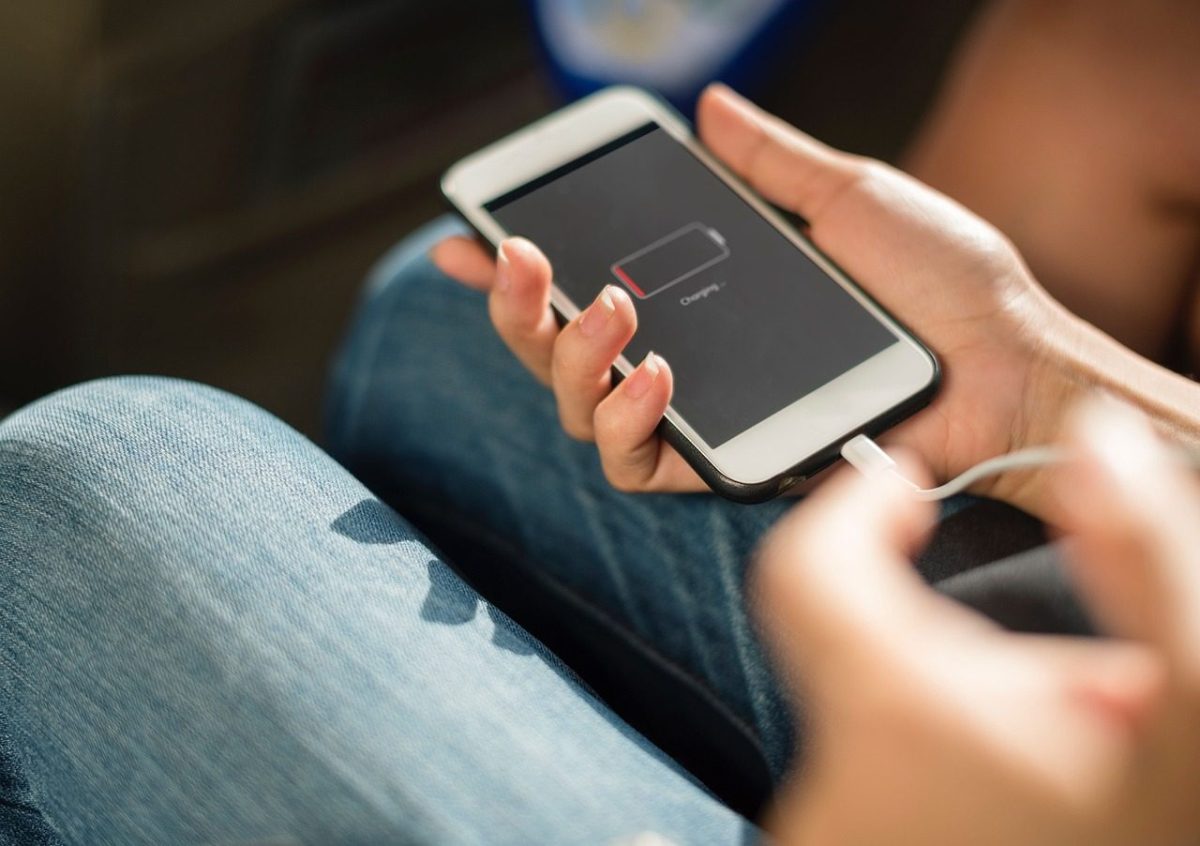
Mai exista si limitari practice. Daca primesti multe notificari, daca bateria este foarte scazuta sau daca spatiul de stocare este aproape plin, experienta poate avea de suferit. La fel, unele aplicatii ruleaza mai greu in timpul capturii, mai ales jocurile solicitante sau procesele care folosesc intens procesorul si memoria. In aceste cazuri, filmarea poate parea mai putin fluida decat ceea ce ai vazut in timp real pe ecran.
Cateva situatii in care pot aparea probleme:
- continut video protejat de drepturi
- aplicatii bancare sau zone sensibile de autentificare
- stocare aproape plina
- baterie redusa sau mod economic activ
- supraincarcare cu notificari si procese in fundal
Pe scurt, inregistrarea ecranului pe telefonul Apple functioneaza excelent pentru uz obisnuit, dar nu este o solutie universala pentru orice tip de continut. Daca stii aceste limite dinainte, eviti frustrarile si intelegi mai repede de ce unele clipuri ies perfect, iar altele par incomplete.
Cum obtii o inregistrare mai clara, mai scurta si mai usor de trimis
Calitatea unei capturi video nu depinde doar de iPhone, ci si de felul in care pregatesti sesiunea. Multi utilizatori apasa pe buton si incep imediat, fara sa curete ecranul de notificari, fara sa inchida aplicatiile inutile si fara sa stabileasca exact ce vor sa arate. Rezultatul este adesea un clip lung, haotic si greu de urmarit. Daca vrei o prezentare curata, merita sa pregatesti telefonul cu 30-60 de secunde inainte.
Primul pas este sa activezi un mod de concentrare sau sa dezactivezi temporar notificarile, astfel incat mesajele private sa nu apara in filmare. Apoi seteaza luminozitatea la un nivel confortabil si asigura-te ca ai o conexiune buna la internet daca urmeaza sa arati o aplicatie online. Daca vrei sa demonstrezi o eroare, repeta rapid pasii o data in minte inainte sa pornesti filmarea. Asa reduci ezitarile si obtii o inregistrare de ecran pe iPhone mai coerenta.
Dupa ce opresti captura, deschide clipul in Poze si foloseste instrumentele de editare de baza. Poti taia inceputul si finalul, exact zonele in care se vede deschiderea Centrului de control sau momentele in care cauti functia potrivita. Daca trimiti clipul prin mesagerie sau email, versiunea scurtata este mult mai usor de incarcat si de urmarit. In unele cazuri, ajuta si sa stii unde se descarca fisierele pe iPhone, mai ales daca salvezi materiale suplimentare pe care vrei sa le compari cu filmarea.
Pentru un rezultat mai bun, tine cont de cateva obiceiuri simple:
- inchide aplicatiile care nu iti trebuie
- curata ecranul de notificari sensibile
- pregateste pasii pe care ii vei arata
- taie partile inutile dupa inregistrare
- trimite clipul intr-un format cat mai scurt si relevant
Aceste ajustari mici fac diferenta dintre un video improvizat si unul clar, util si profesional. Cand vrei sa explici ceva rapid, un clip bine structurat valoreaza mai mult decat zece mesaje separate sau o serie de poze fara context.
Te-ar mai putea interesa și
Probleme frecvente si solutii cand filmarea ecranului nu merge cum trebuie
Chiar daca functia este stabila, apar uneori situatii in care inregistrarea nu porneste, nu salveaza fisierul sau nu are sunet. In multe cazuri, cauza nu este grava si poate fi rezolvata in cateva minute. De exemplu, daca apesi pe buton si nu se intampla nimic, verifica mai intai daca restrictiile de continut sau setarile de timp de utilizare nu blocheaza aceasta optiune. Pe telefoanele configurate pentru copii sau pentru medii controlate, astfel de limitari pot exista fara sa fie evidente.
O alta problema comuna este lipsa spatiului liber. Fisierele video ocupa rapid memorie, mai ales daca filmarea dureaza mai mult sau daca surprinde jocuri si animatii complexe. Daca iPhone-ul este aproape plin, clipul se poate salva greu, se poate intrerupe sau poate lipsi complet din galerie. Uneori, un simplu restart rezolva blocajele temporare ale interfetei si permite reluarea normala a capturii.
Mai exista si situatia in care inregistrarea merge, dar nu are audio. Aici trebuie verificat daca microfonul a fost activat manual atunci cand era nevoie de voce. Daca scopul era captarea sunetului din aplicatie, iar acesta lipseste, cel mai probabil aplicatia respectiva impune restrictii. Nu este neaparat un defect al telefonului. De asemenea, daca observi comportamente ciudate dupa un update, merita sa verifici setarile generale si sa te asiguri ca iOS ruleaza corect.
Cand ceva nu functioneaza, incearca pe rand:
- repornirea iPhone-ului
- verificarea spatiului de stocare
- reactivarea butonului in Centrul de control
- testarea microfonului inainte de filmare
- actualizarea sistemului la o versiune stabila
O captura a ecranului pe iPhone ar trebui sa fie rapida si lipsita de stres. Daca apar erori, ele tin de obicei de setari, spatiu sau restrictii ale aplicatiilor. Cu putina verificare, functia revine de cele mai multe ori la normal fara interventii complicate sau service.
In final, filmarea ecranului pe iPhone este una dintre cele mai practice functii din iOS, mai ales cand vrei sa explici vizual ceva, sa documentezi o problema sau sa salvezi o secventa importanta. Diferenta dintre o experienta frustranta si una foarte buna sta, de regula, in cateva detalii simple: activarea corecta din Centrul de control, alegerea potrivita a sunetului si pregatirea telefonului inainte de captura.
Daca folosesti frecvent aceasta optiune, merita sa transformi procesul intr-un obicei clar: pornesti curat, filmezi scurt, editezi rapid si trimiti doar ce conteaza. Asa obtii clipuri usor de urmarit, mai profesionale si mai utile pentru orice scop. O inregistrare a ecranului pe iPhone nu mai este de mult o functie de nisa, ci un instrument de lucru si comunicare pe care multi il subestimeaza.
Comentarii 1
Eu tot cautam prin setari si nu gaseam nimic. Explicat asa, chiar merge simplu, mai ales partea cu adaugarea in Control Center.
Lasă un comentariuRăspunde la comentariu
Câmpurile marcate cu * sunt obligatorii.
Răspunzi lui ·